
Como acessar e gerenciar suas colaborações na plataforma
Nesse artigo, vamos te mostrar como criar e gerenciar Equipes; adicionar e gerenciar Colaboradores na sua Empresa.
Informação: Algumas funcionalidades só estarão disponíveis após a aprovação completa do cadastro do seu usuário e da sua empresa.
Como criar uma nova equipe
No menu lateral, clique em "Equipes e colaboradores".
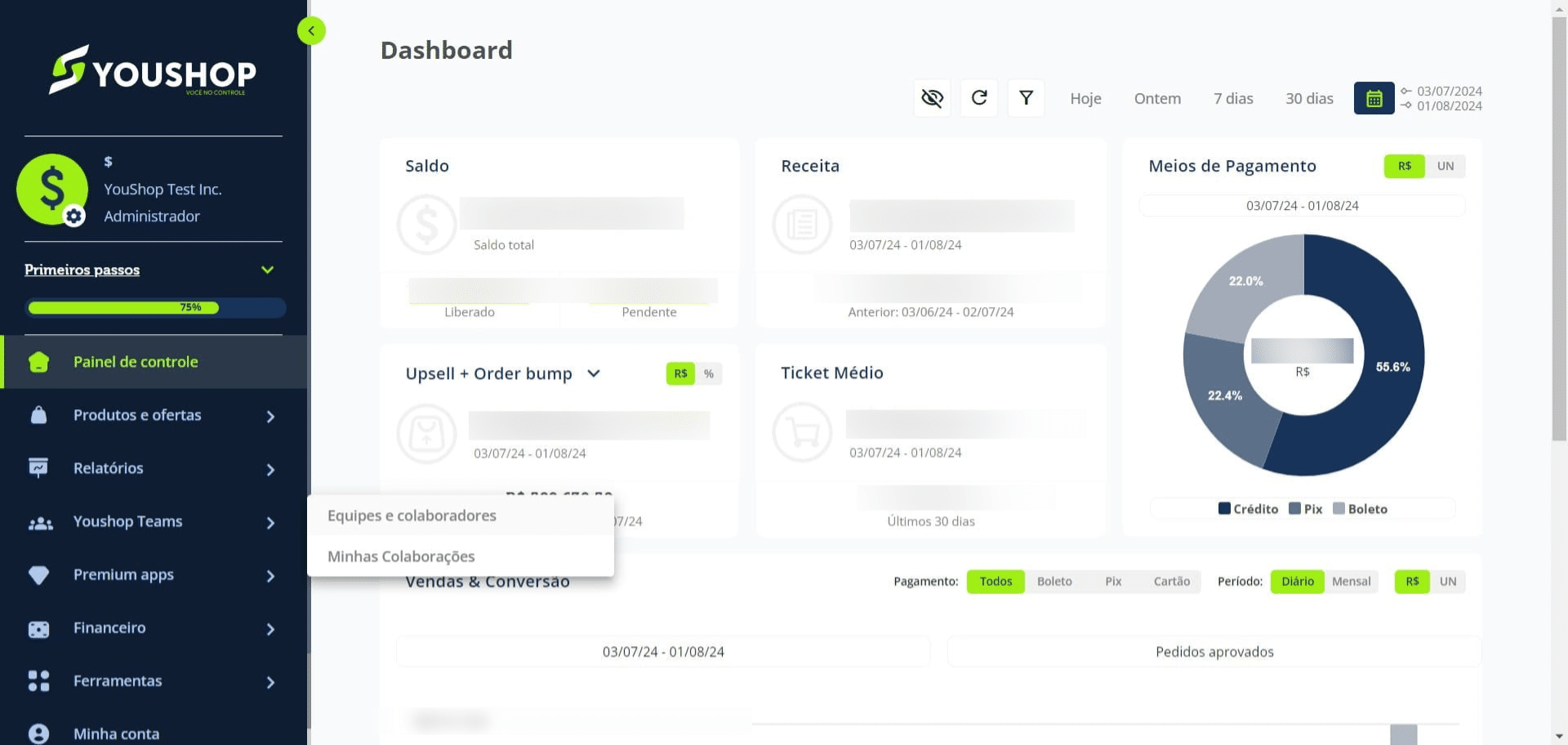
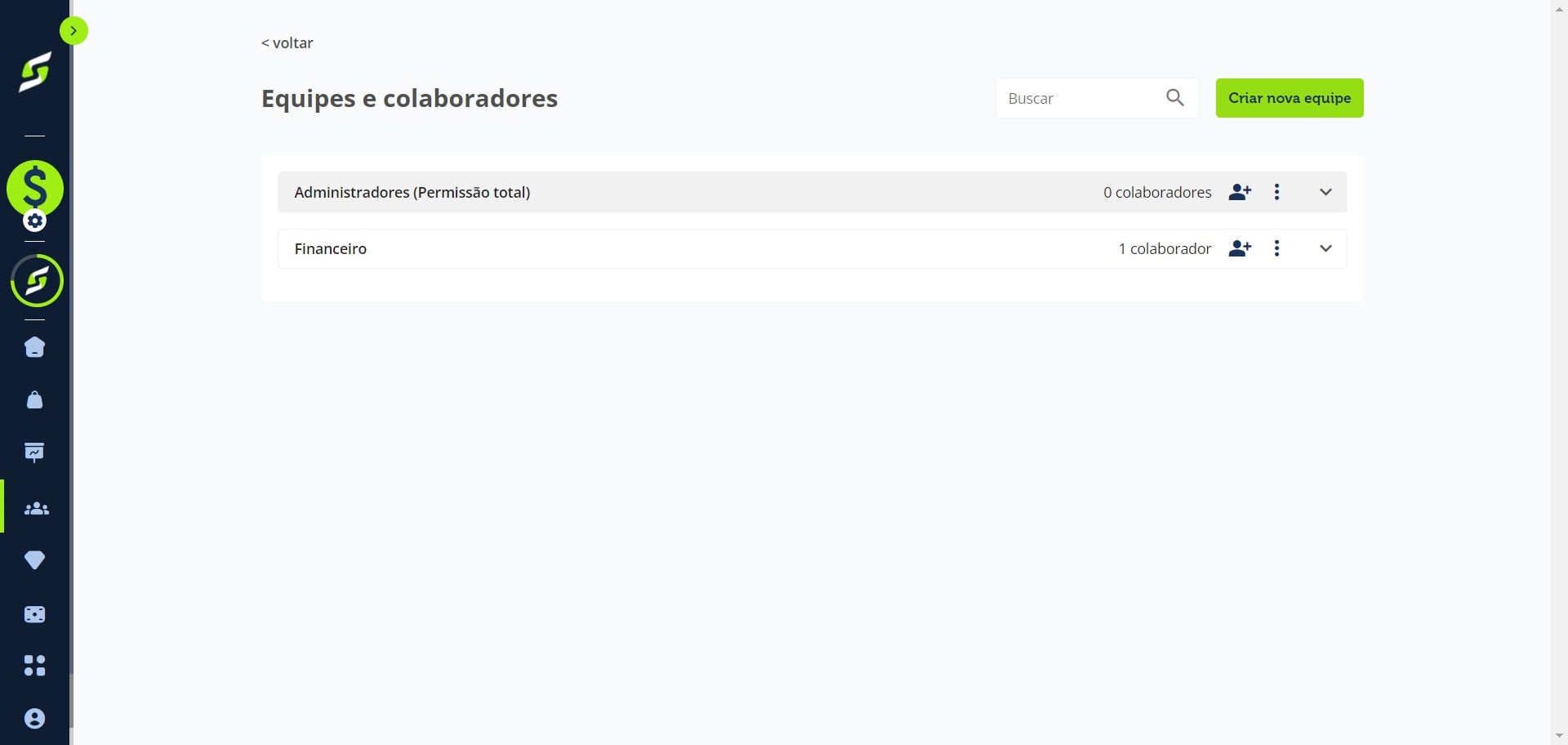
Clique em "Criar nova equipe".
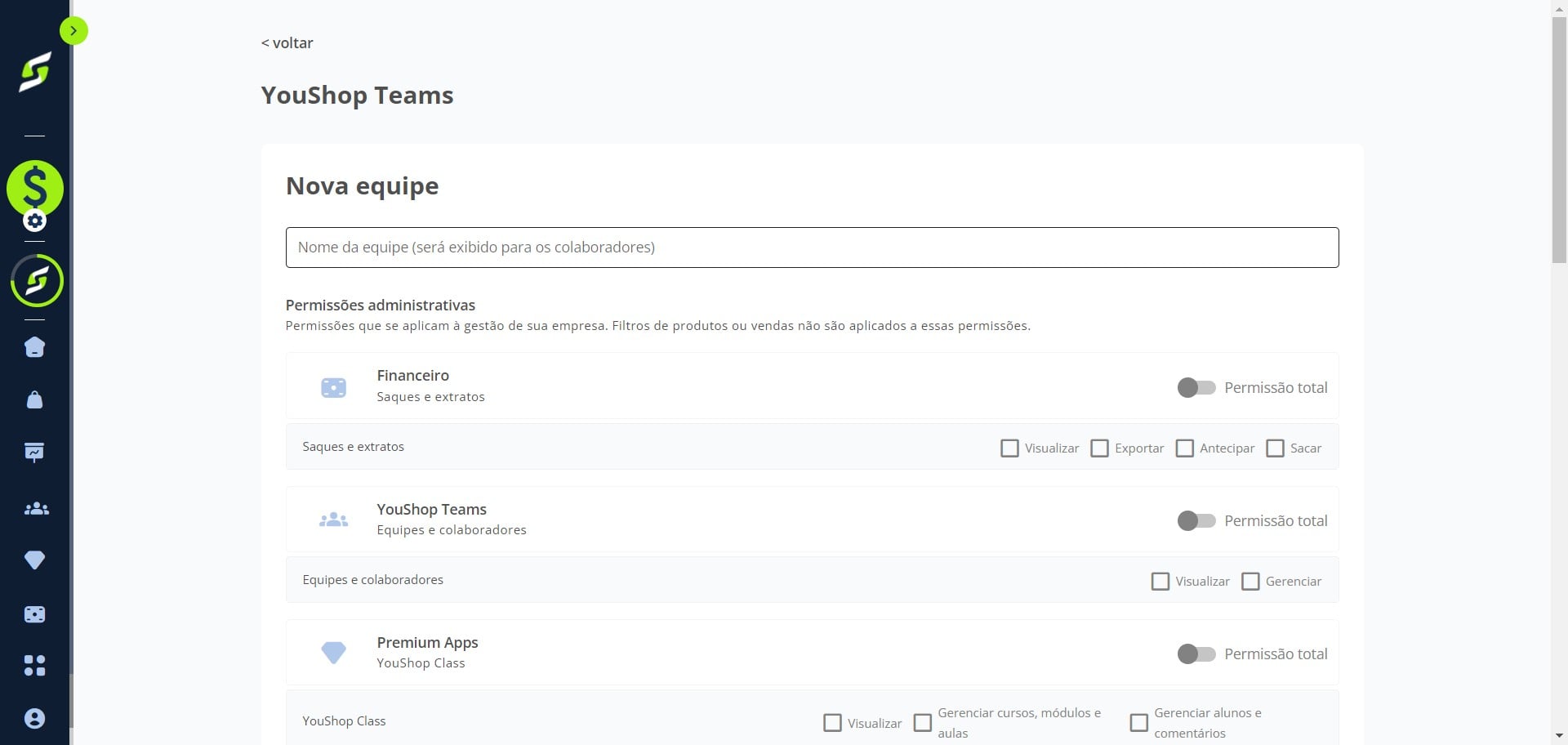
Adicione um nome para a equipe.
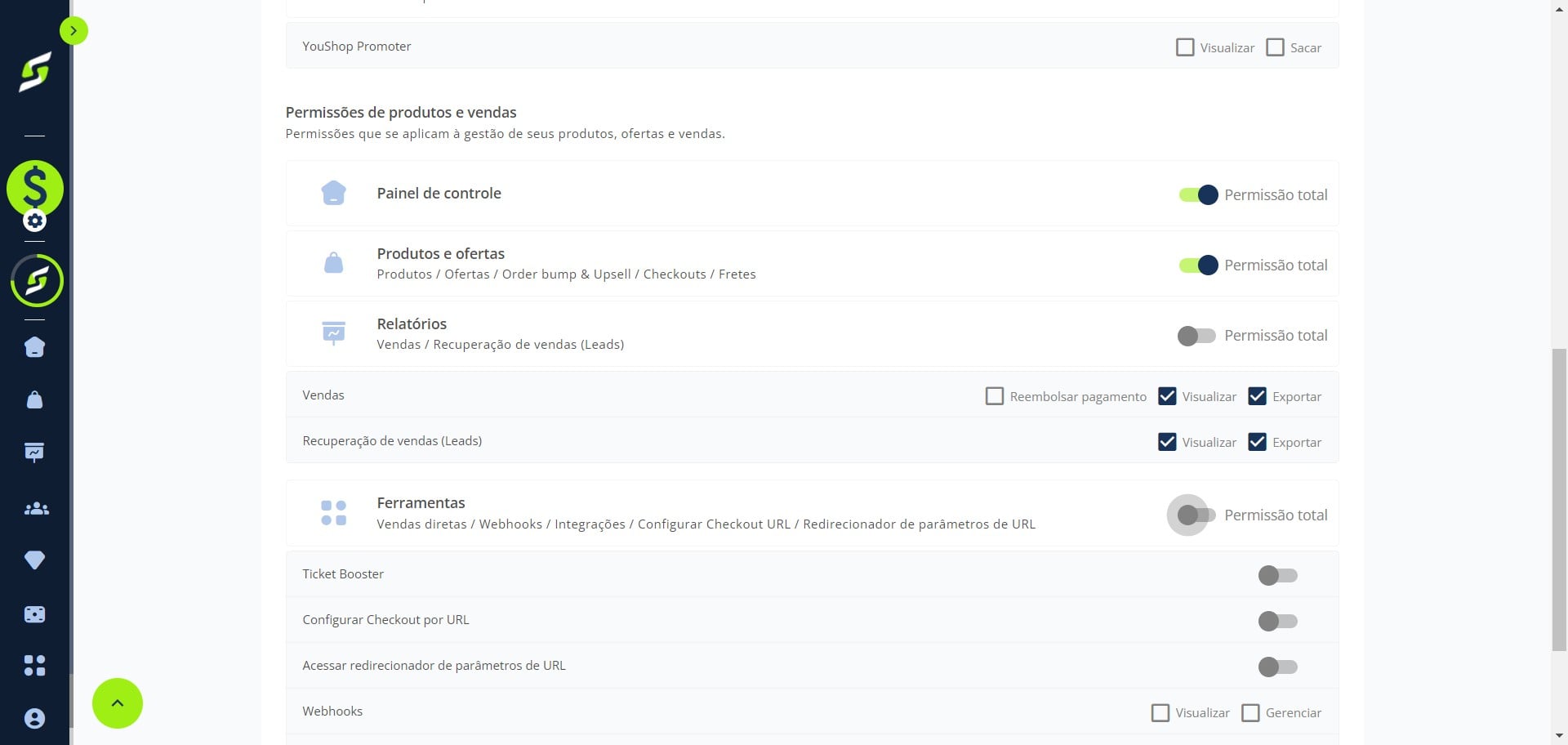
Defina as configurações e permissões da equipe.
Clique em "Salvar" para finalizar.
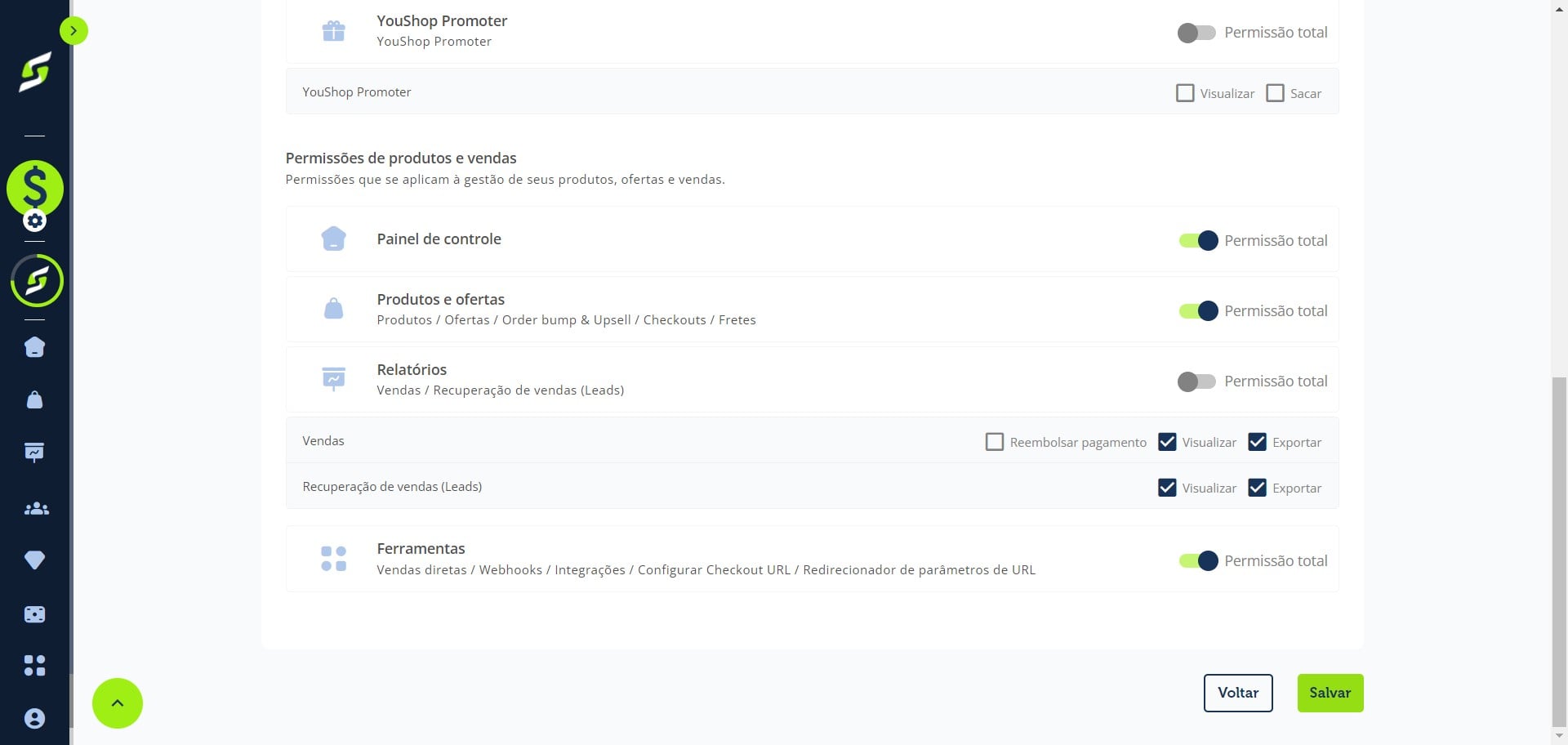
Pronto! Agora você pode criar quantas equipes desejar. Depois de criar a equipe, o próximo passo é adicionar colaboradores.
Como adicionar colaboradores às equipes da sua empresa
Informação: O convite enviado ao colaborador ficará pendente até que o cadastro dele seja aprovado na plataforma.
Clique no ícone "Adicionar colaborador".
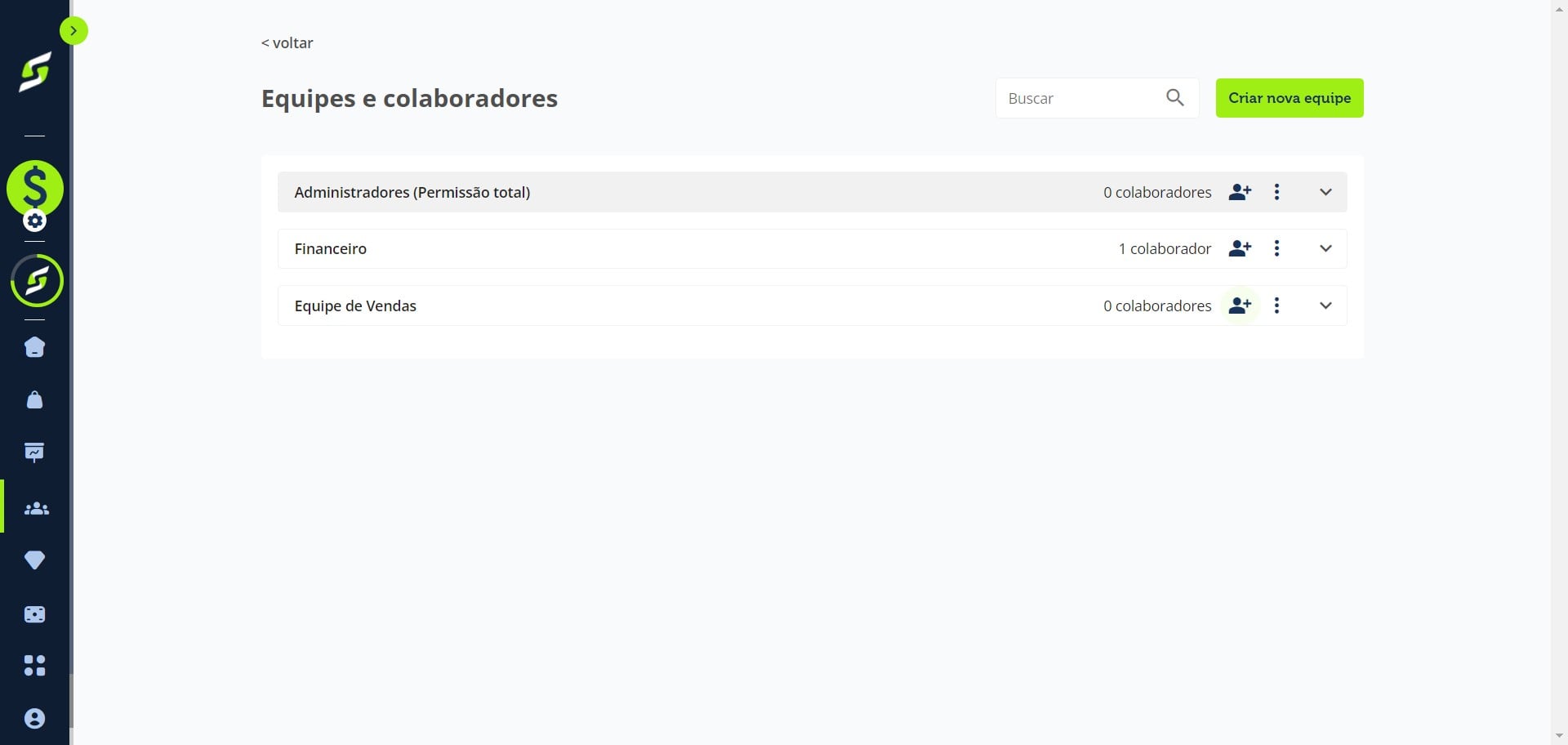
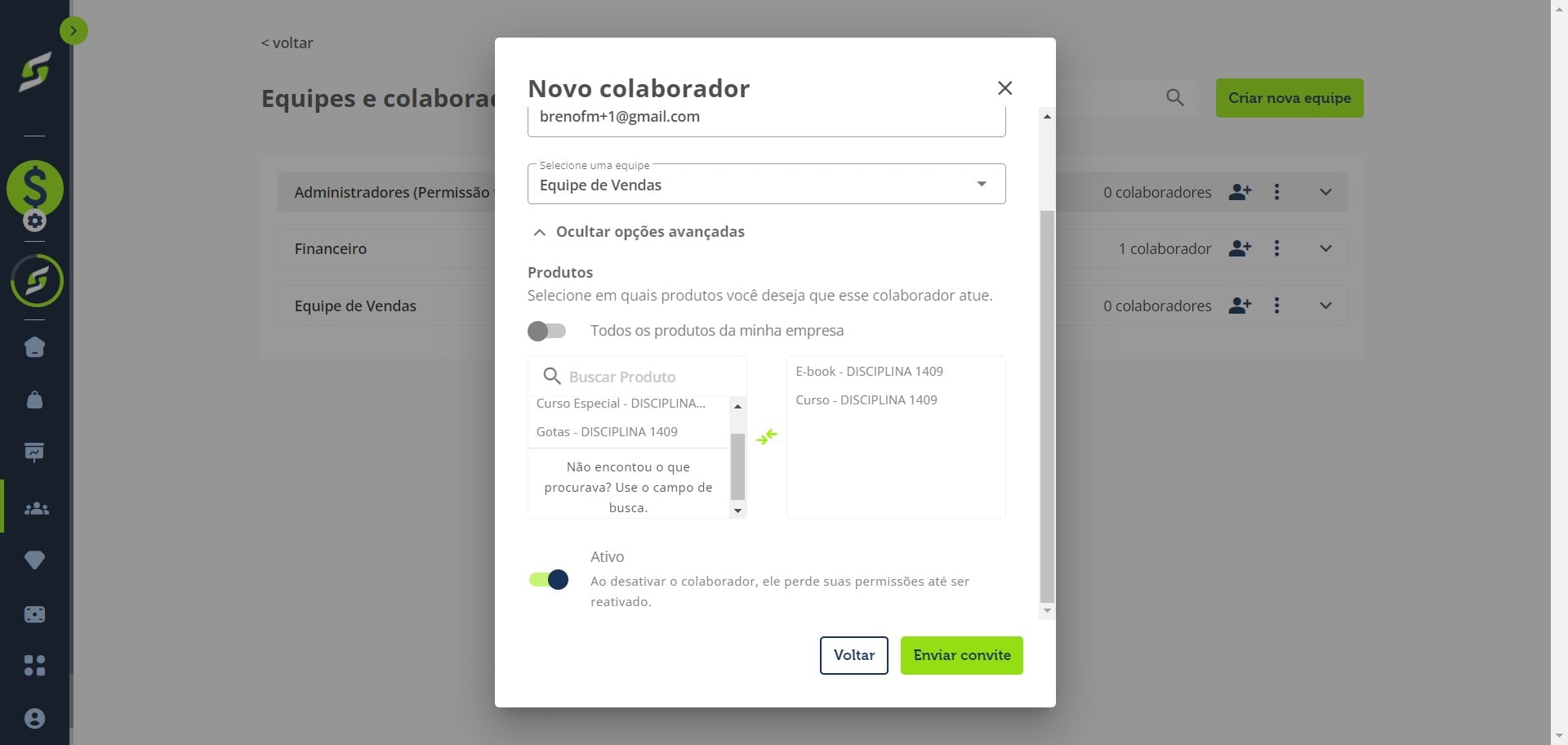
Insira o e-mail do colaborador (deve ser o mesmo e-mail utilizado no login da YouShop).
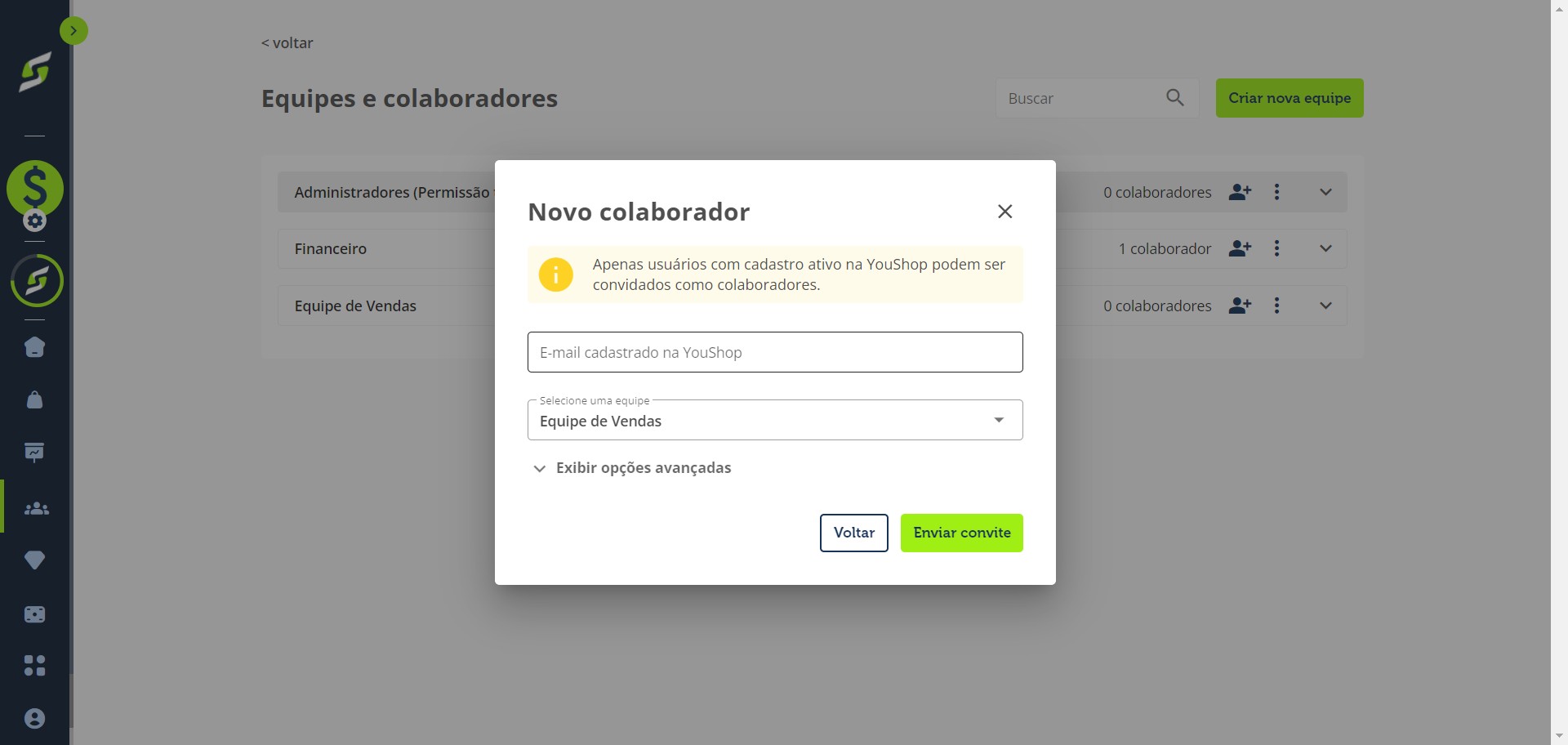
Caso necessário, selecione a equipe à qual o colaborador pertencerá. Lembre-se: cada colaborador pode pertencer apenas a uma equipe.
Clique em Exibir opções avançadas para: Permitir acesso a todos os produtos (atuais e futuros). Selecionar produtos específicos aos quais o colaborador terá acesso. Desativar o acesso do colaborador.
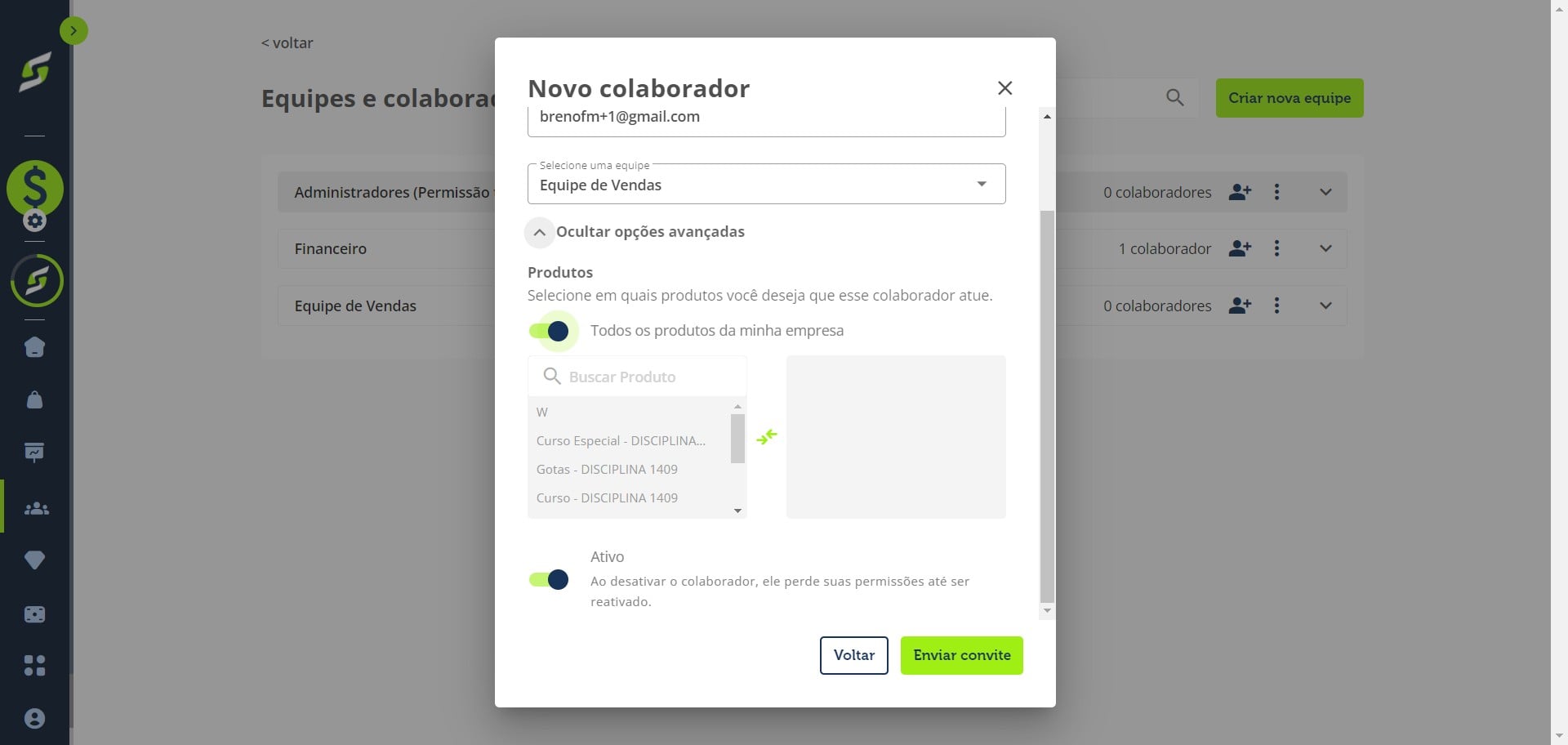
Revise as configurações e clique em "Enviar convite".
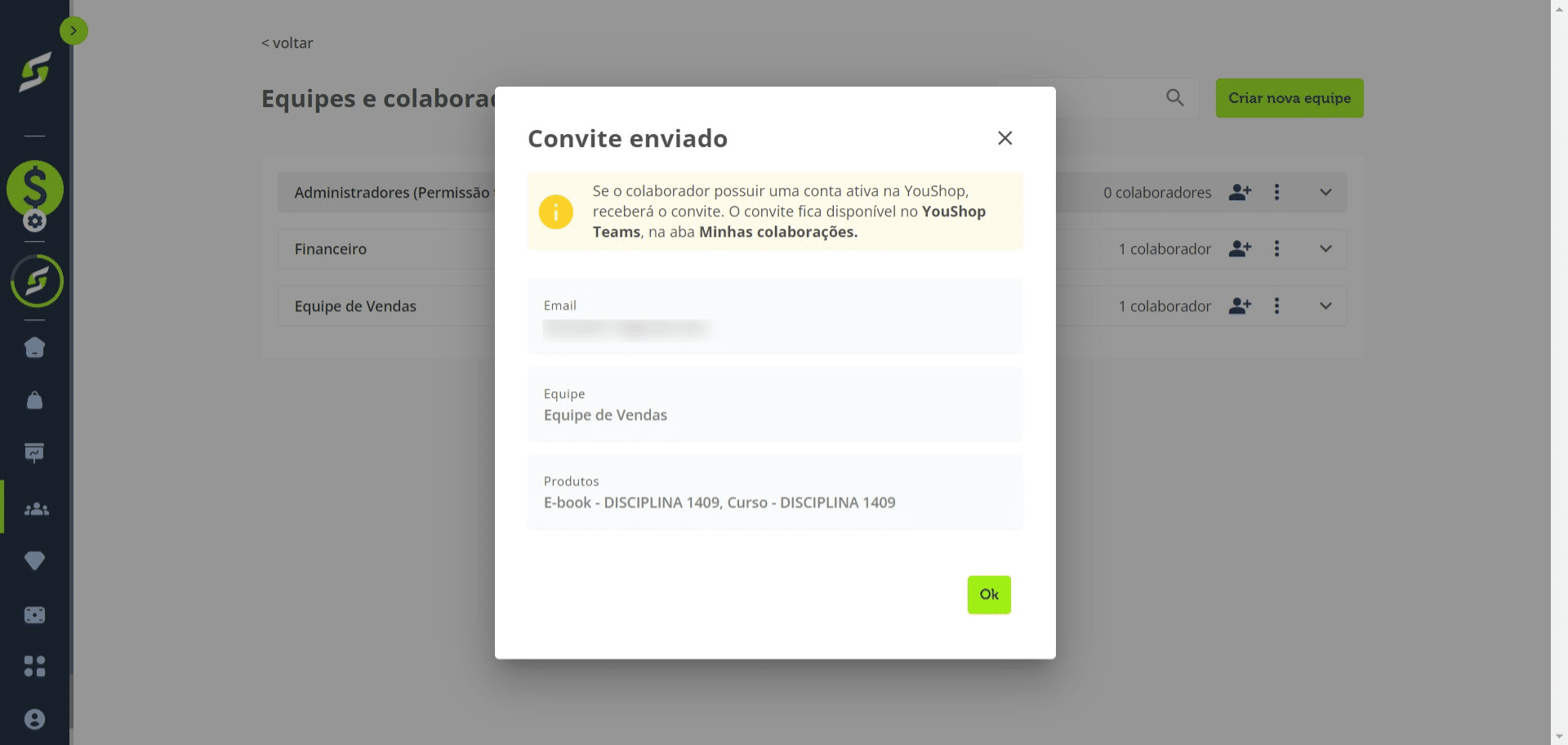
Pronto! Você verá o resumo do convite enviado, e o colaborador receberá um e-mail com as instruções para acessar a plataforma.
Como gerenciar meus colaboradores
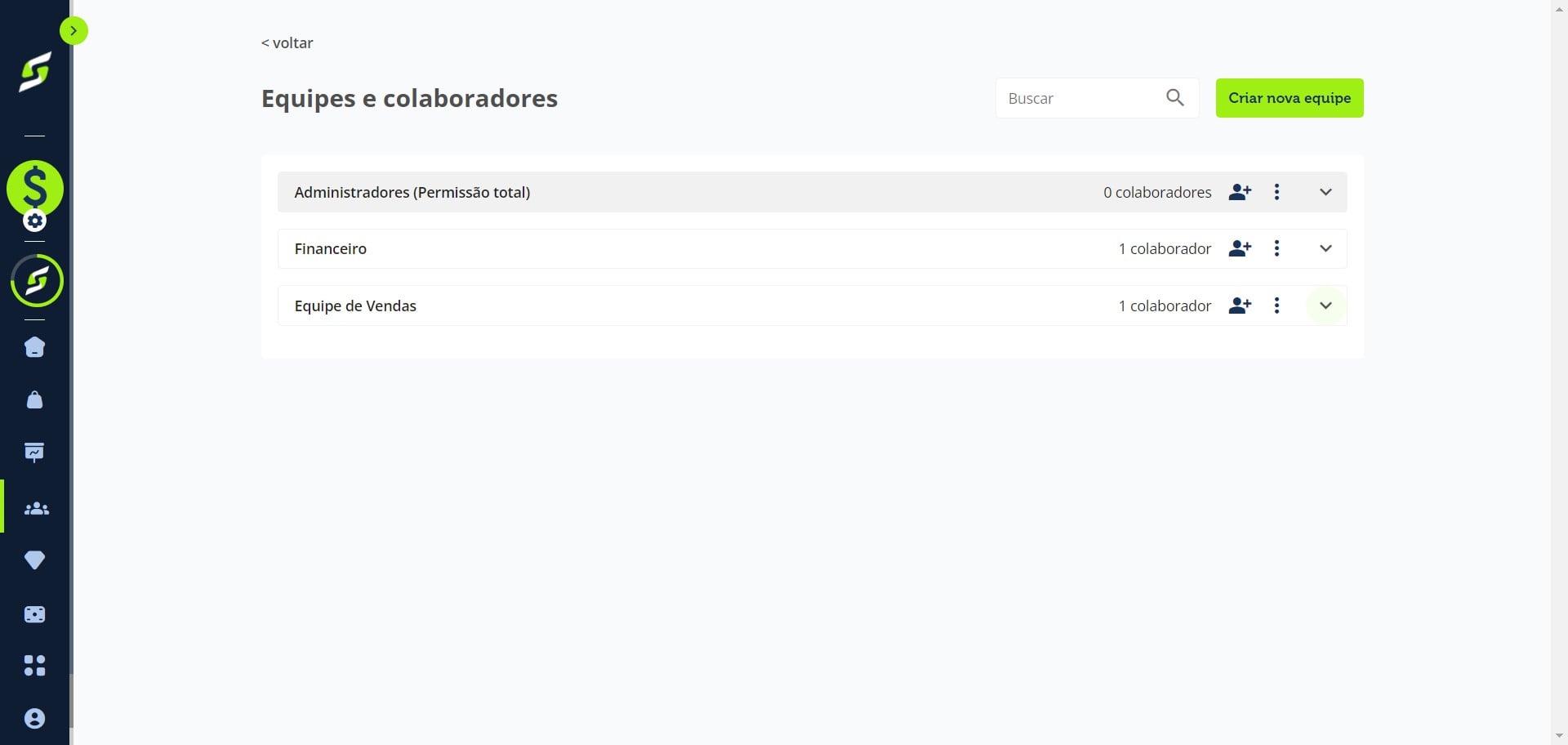
Clique no ícone de colaboradores para visualizar todos os colaboradores da equipe.
No menu de ações, você poderá: Editar o colaborador Desativar temporariamente o acesso Excluir definitivamente o colaborador
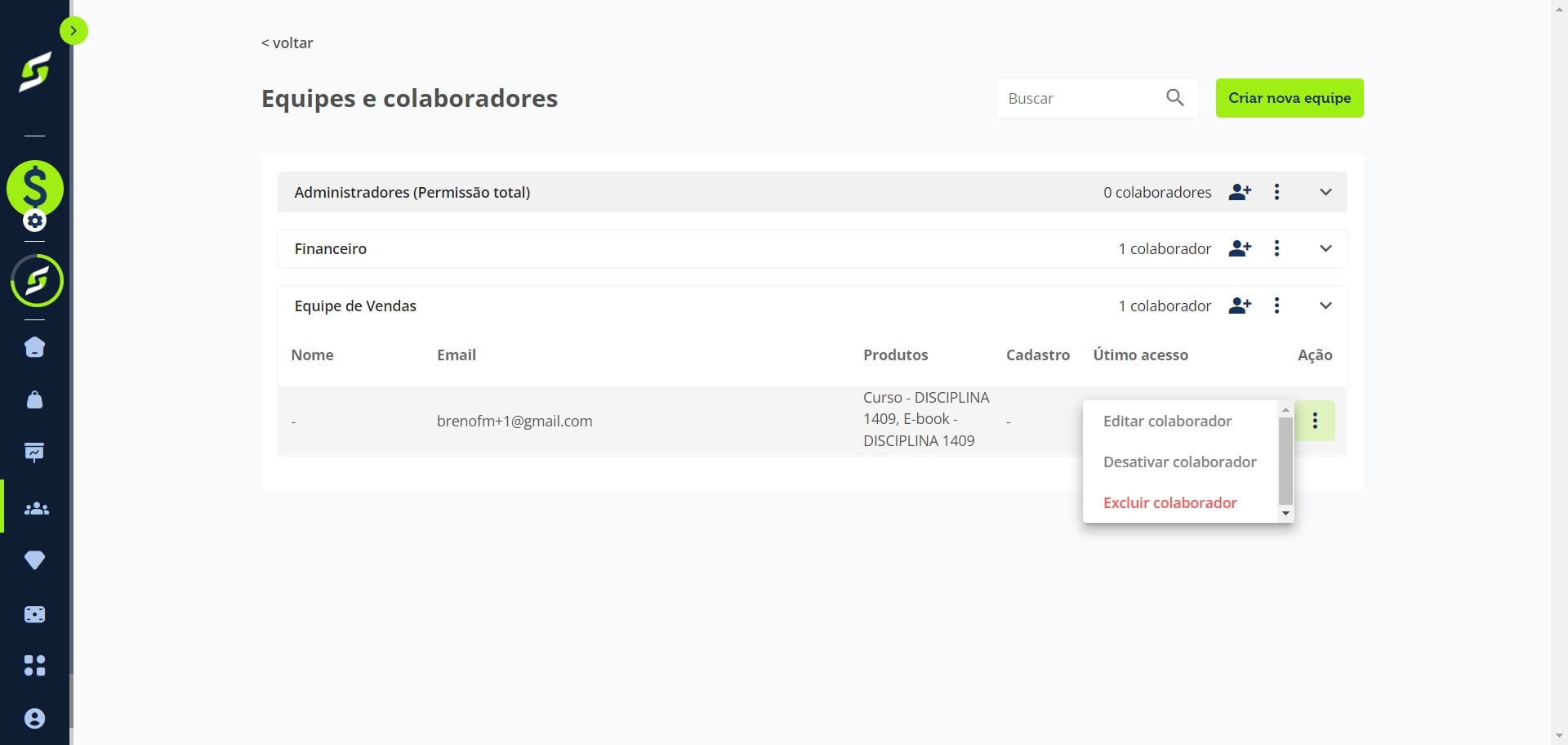
Atenção: essa ação não poderá ser desfeita.
Pronto! O colaborador terá acesso à plataforma de acordo com as permissões definidas para a equipe e para o usuário.
Perguntas frequentes
- Quais são os pré‑requisitos para que todas as funcionalidades estejam disponíveis?
Algumas funcionalidades só serão liberadas após a aprovação completa dos cadastros do seu perfil de usuário e da sua empresa. Até lá, recursos dependentes dessa aprovação podem ficar indisponíveis.
- Como crio uma nova Equipe na YouShop Teams?
No menu lateral, clique em "Equipes e colaboradores", depois em "Criar nova equipe". Adicione um nome, defina as configurações e permissões da equipe e clique em "Salvar". Você pode criar quantas equipes desejar.
- Como envio um convite a um colaborador e o que devo observar no momento do convite?
Clique no ícone de "Adicionar colaborador" e insira o e‑mail do colaborador — ele deve ser o mesmo e‑mail de login dele na YouShop. Se quiser, altere a equipe à qual ele pertencerá (cada colaborador pode pertencer a somente uma equipe). Revise as configurações e clique em "Enviar convite". O convite ficará pendente até que o colaborador conclua e tenha aprovação do cadastro dele; ele receberá um e‑mail com as instruções.
- O que posso configurar nas opções avançadas de convites e como gerencio colaboradores depois?
Nas "Opções avançadas" ao convidar, você pode: permitir acesso a todos os produtos (atuais e futuros), selecionar produtos específicos para o colaborador ou desativar o acesso dele. Para gerenciar colaboradores, abra a lista de colaboradores da equipe e use o menu de ações para editar, desativar temporariamente ou excluir definitivamente (atenção: exclusão não pode ser desfeita). Após essas definições, o colaborador terá os acessos que você definiu.