Like how this guide looks?Create your own guides with GuidejarTry it for free

Wanna create guides just like this?
✉️ 3. Einen Brief Senden
May 26, 2025●
1
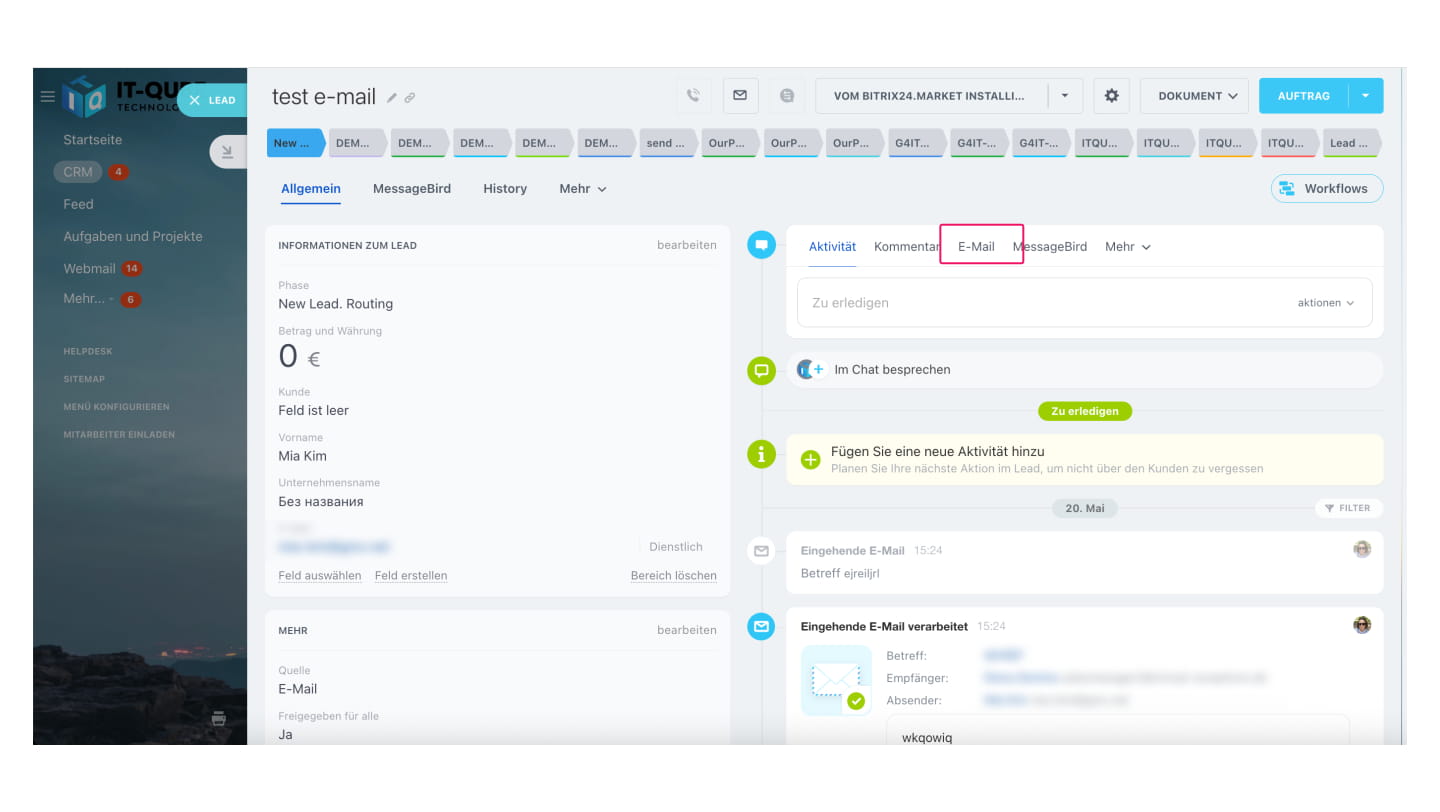
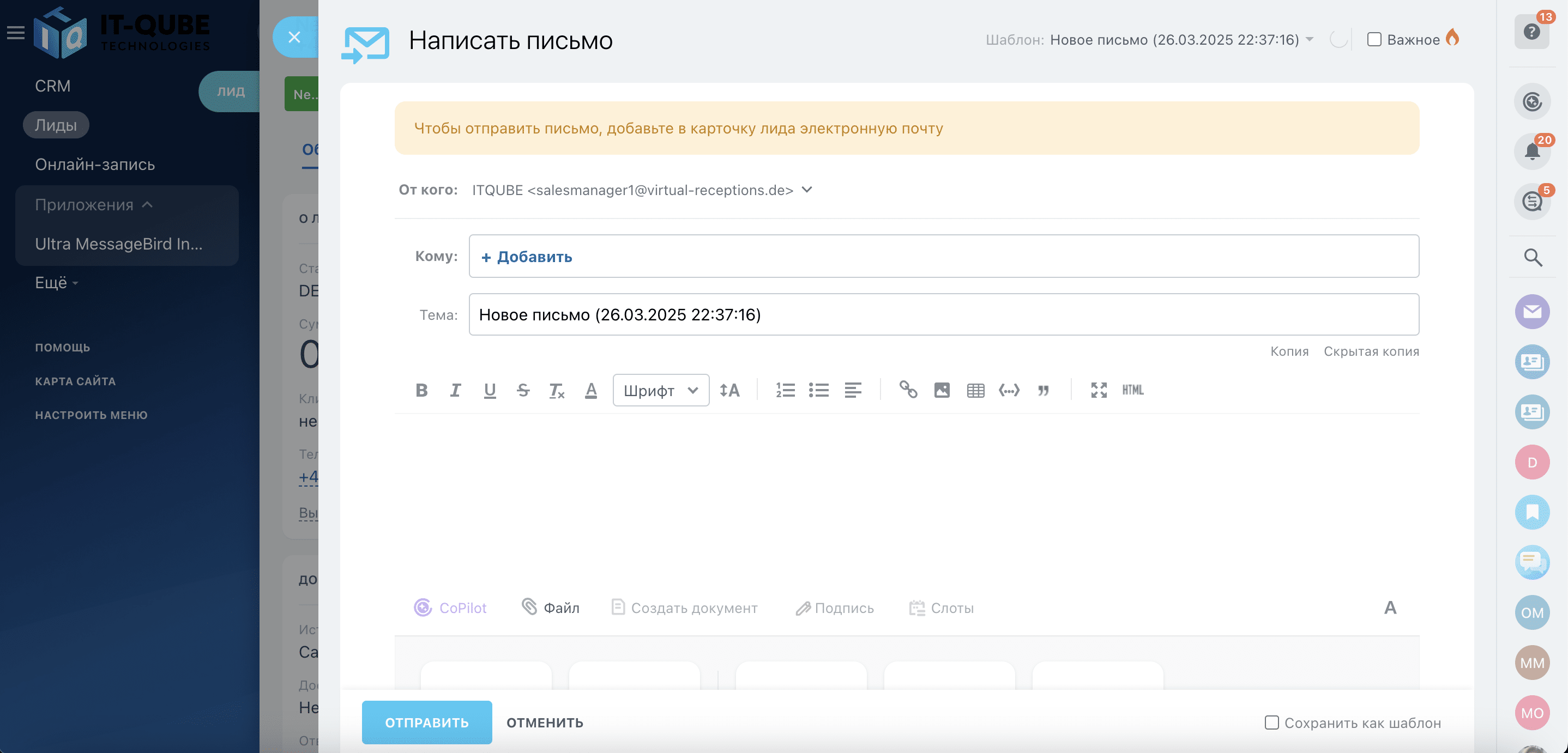
Um einen Brief an den Kunden zu senden, müssen Sie auf das "E-Mail" klicken
2
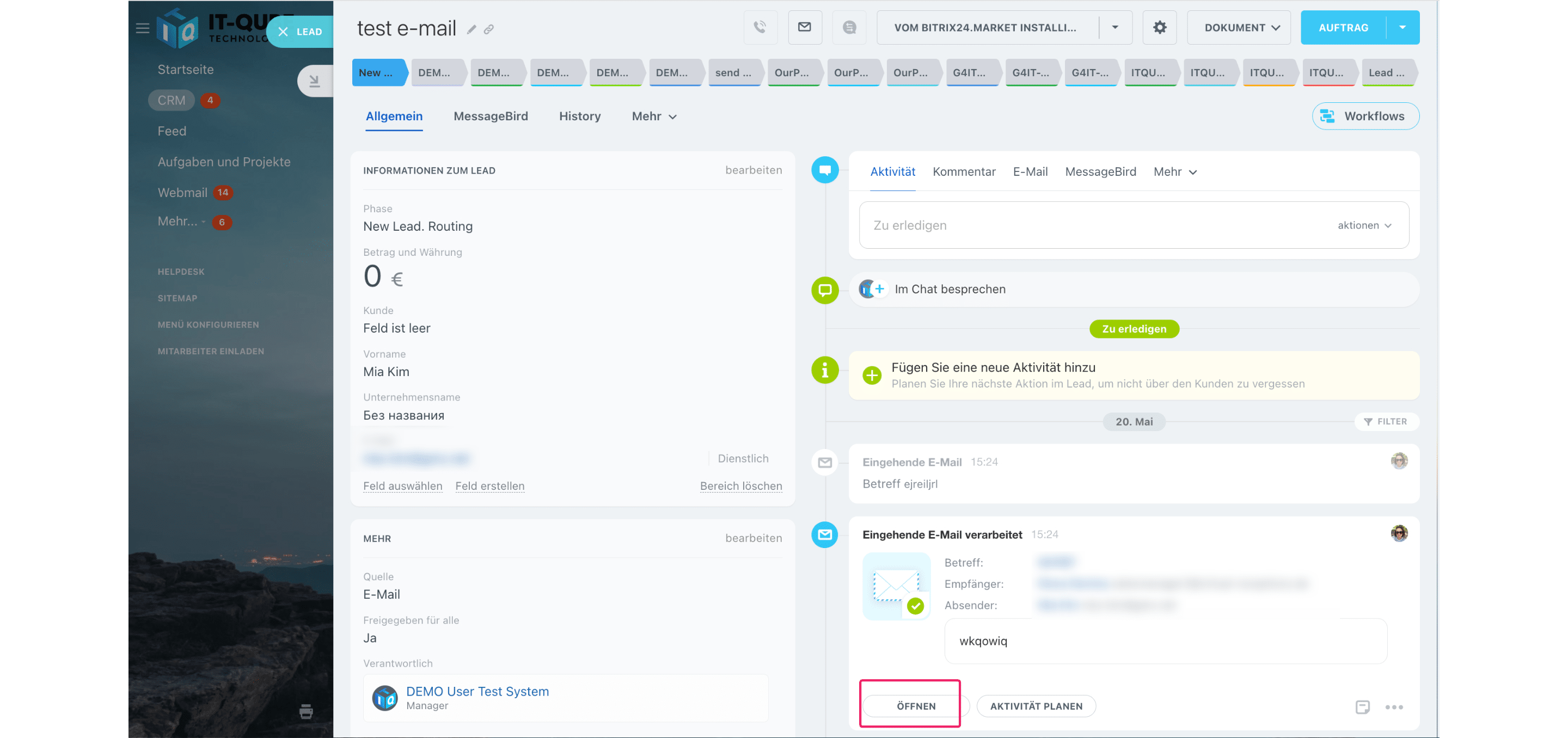
New step
3
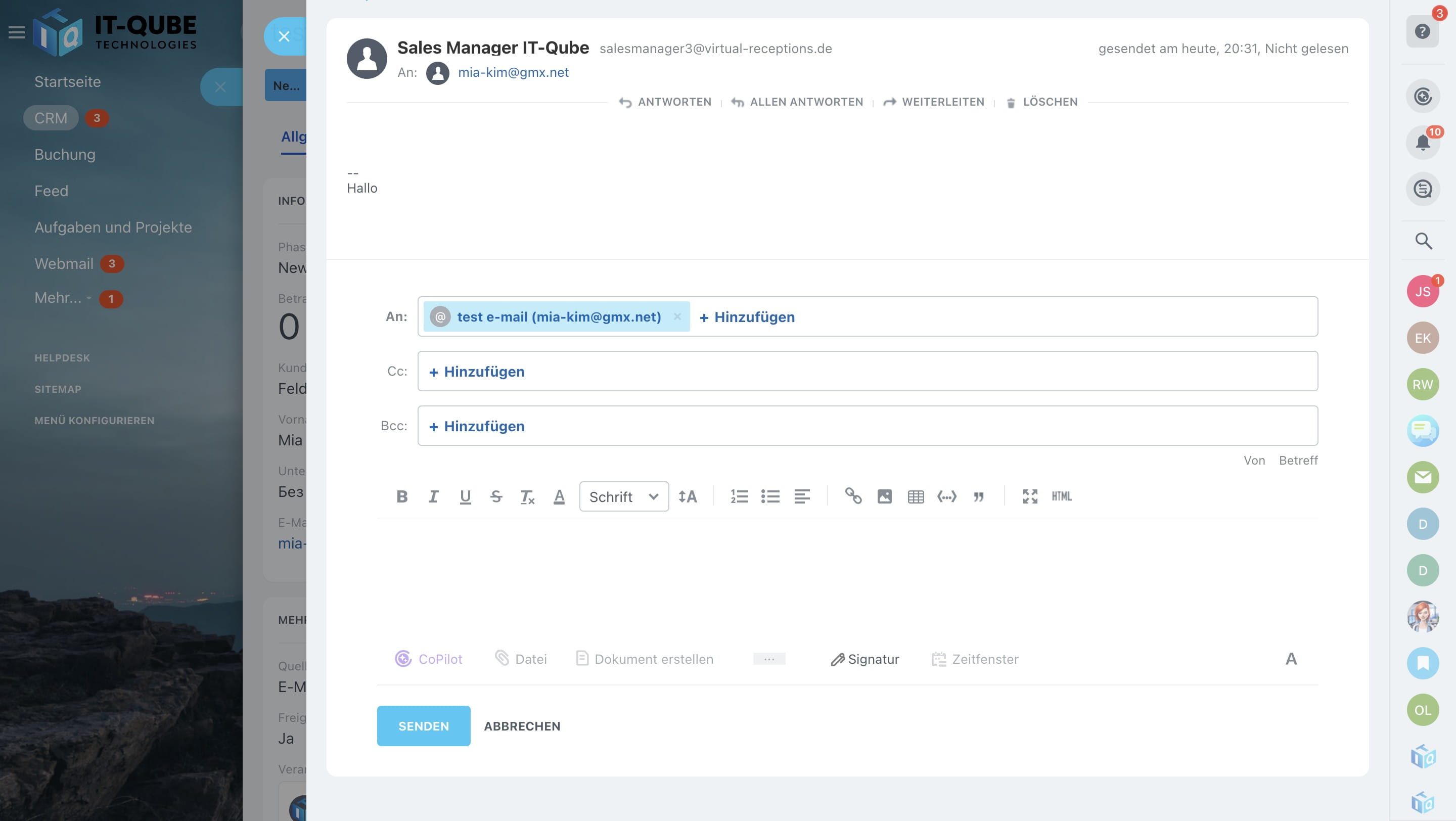
Click this icon
4
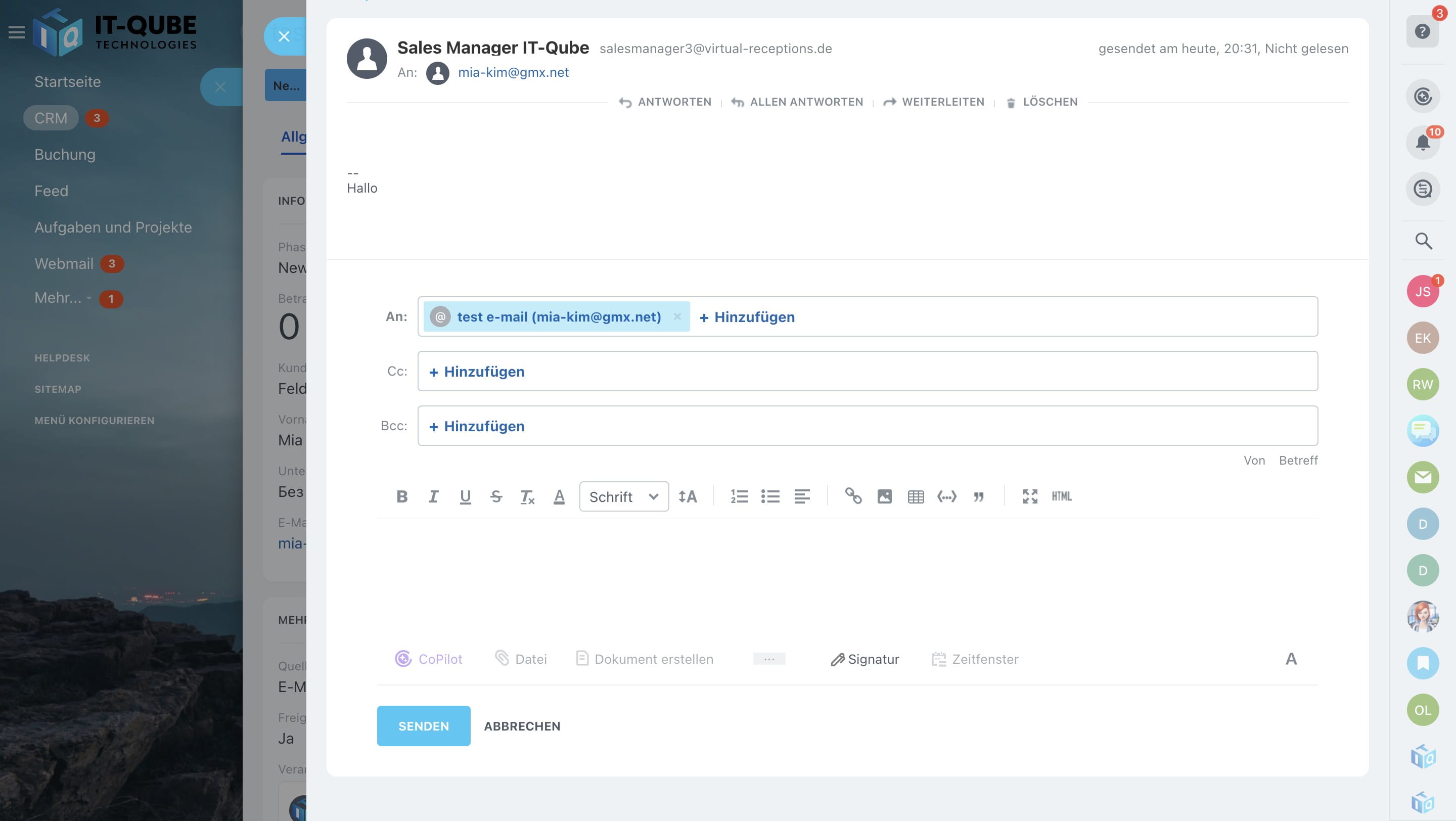
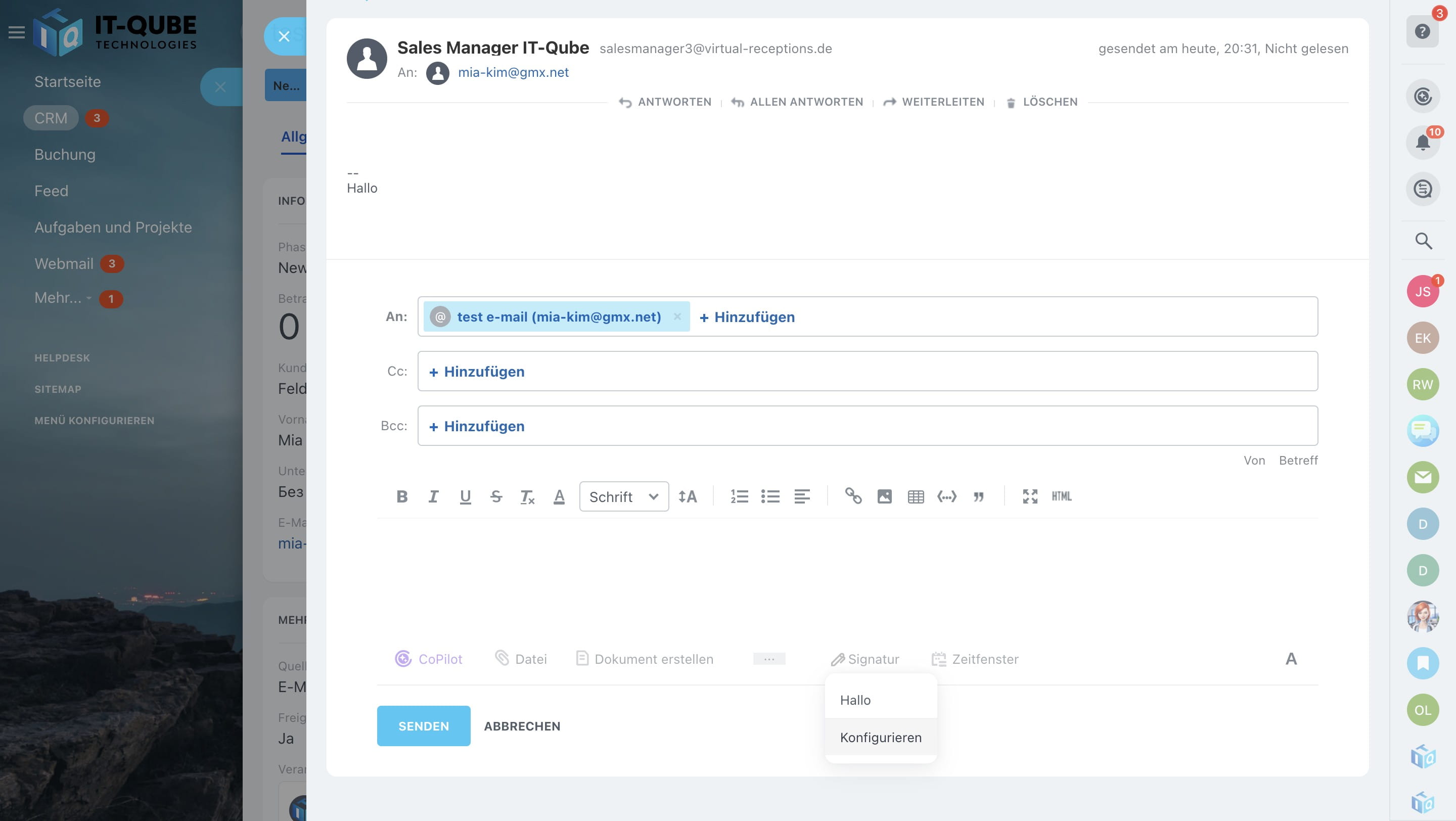
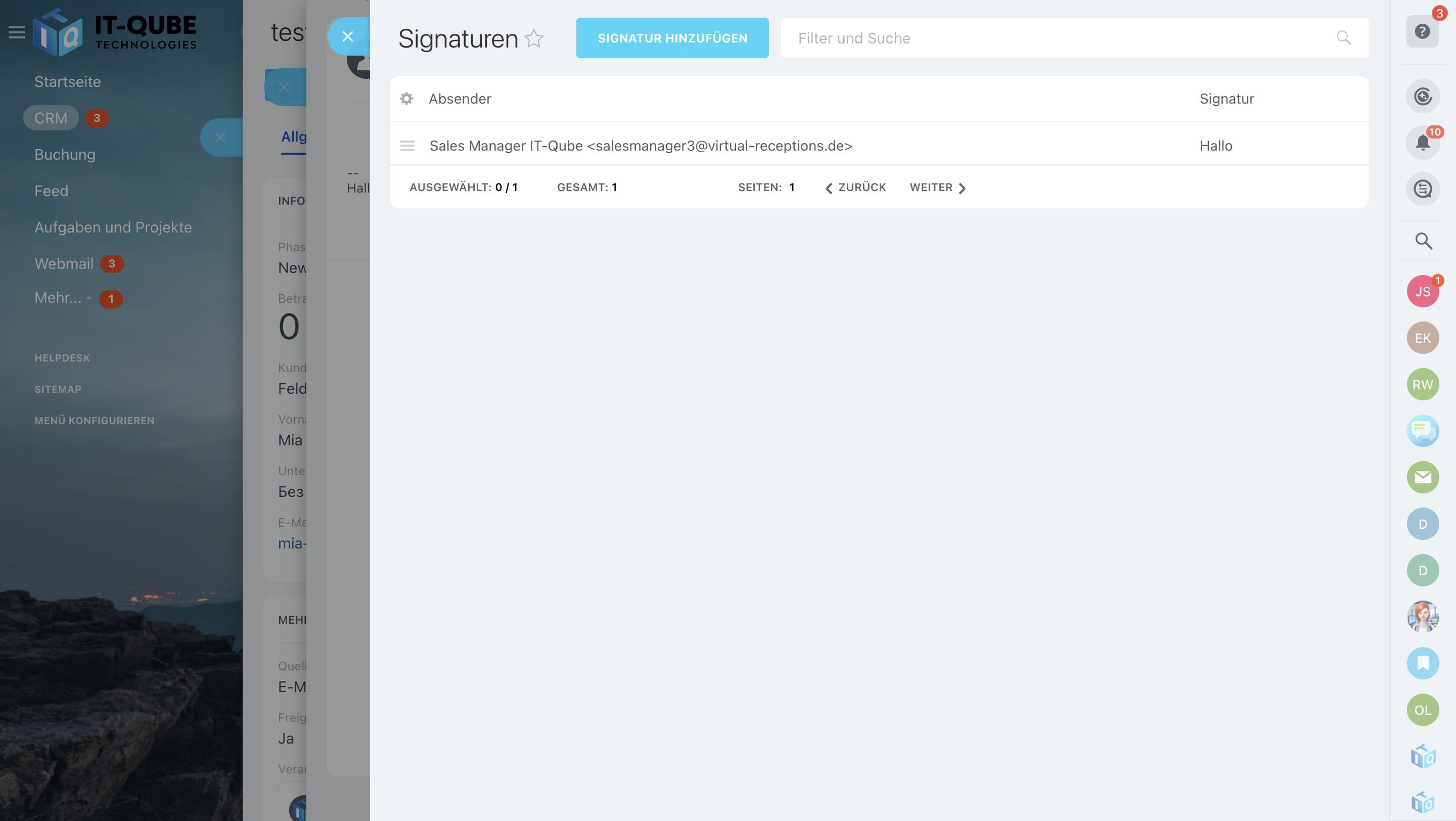
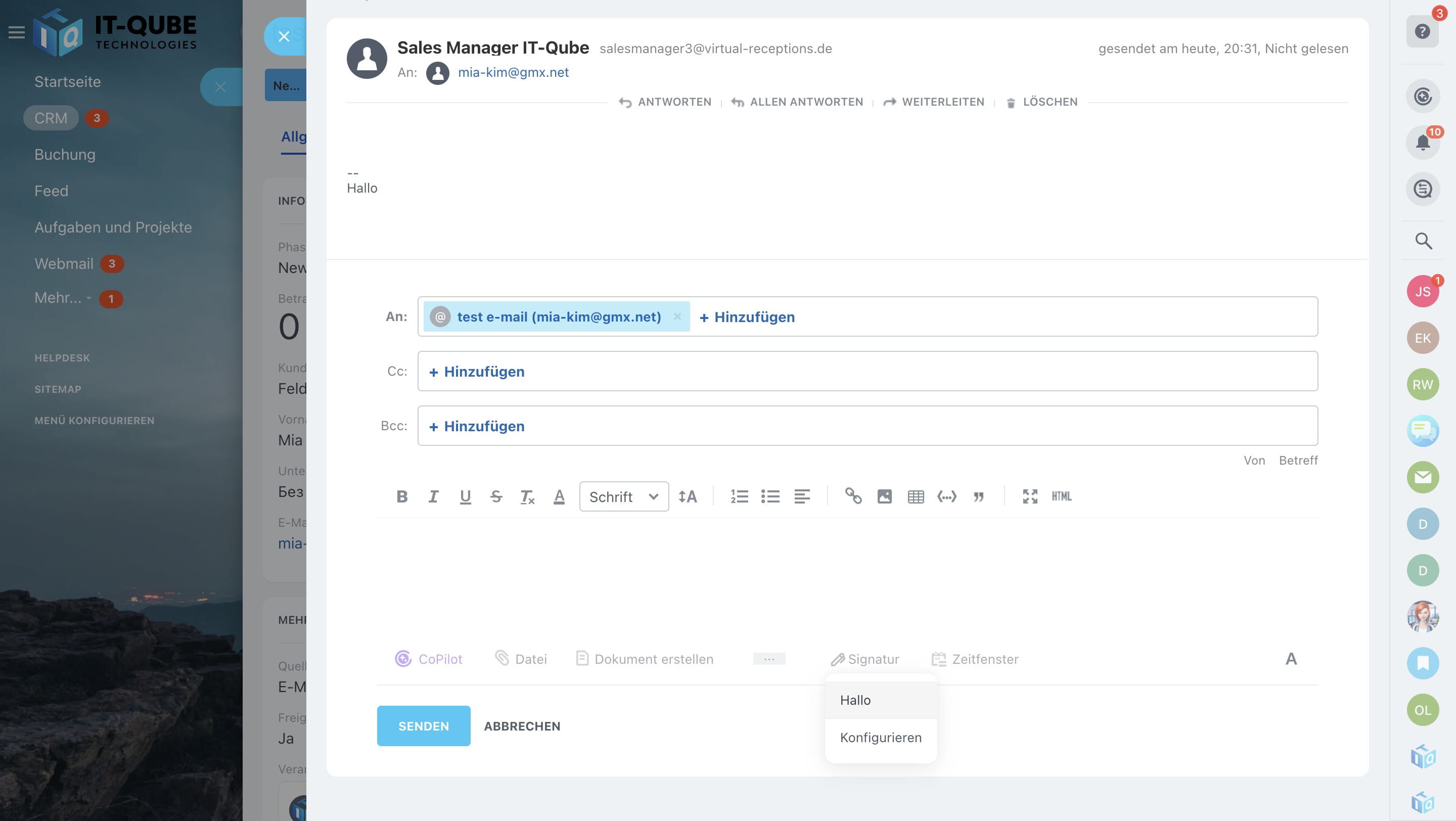
Click on "Konfigurieren"
5
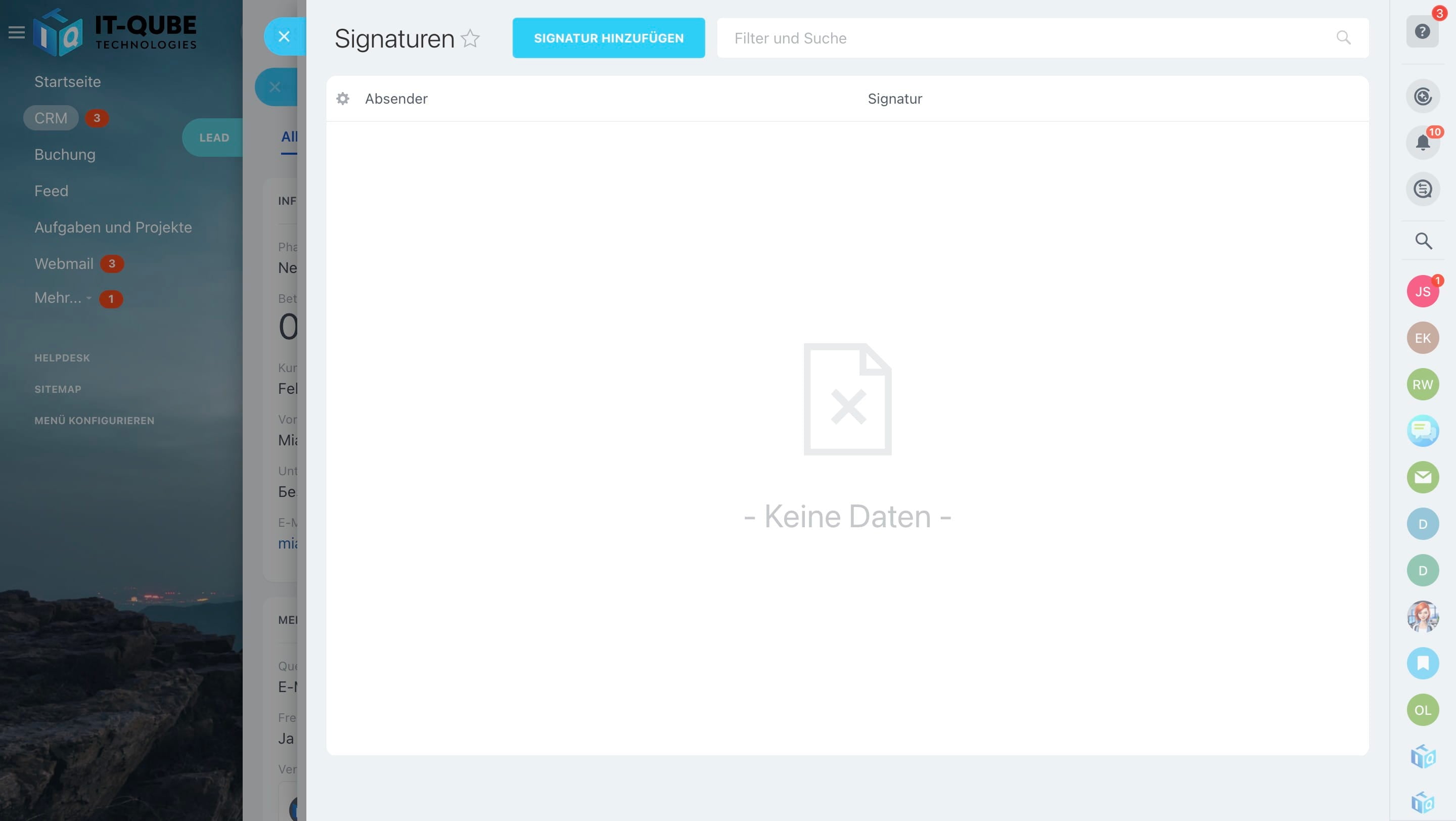
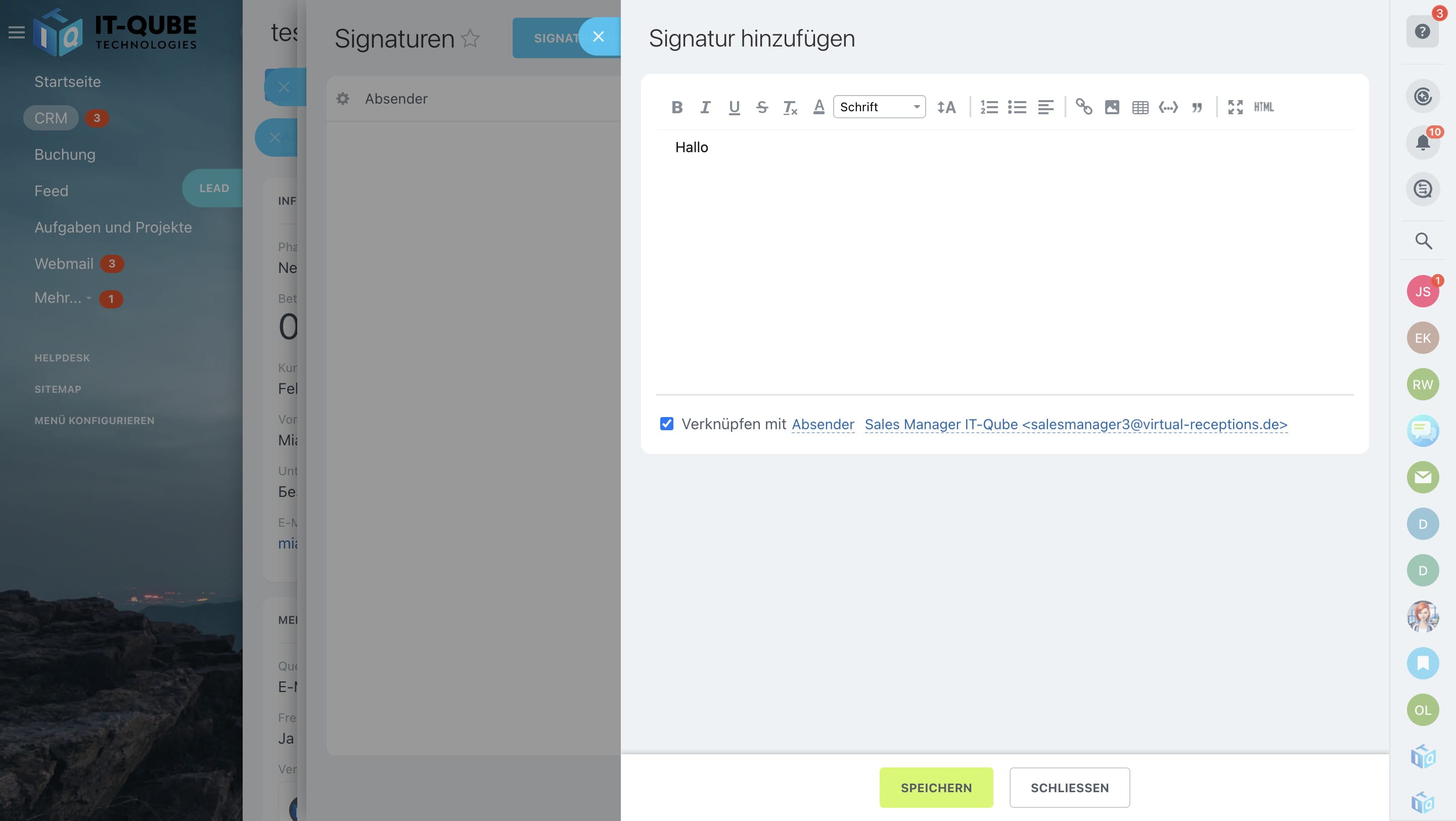
Click on "Signatur hinzufügen"
6
Click on "Signatur hinzufügen"
7
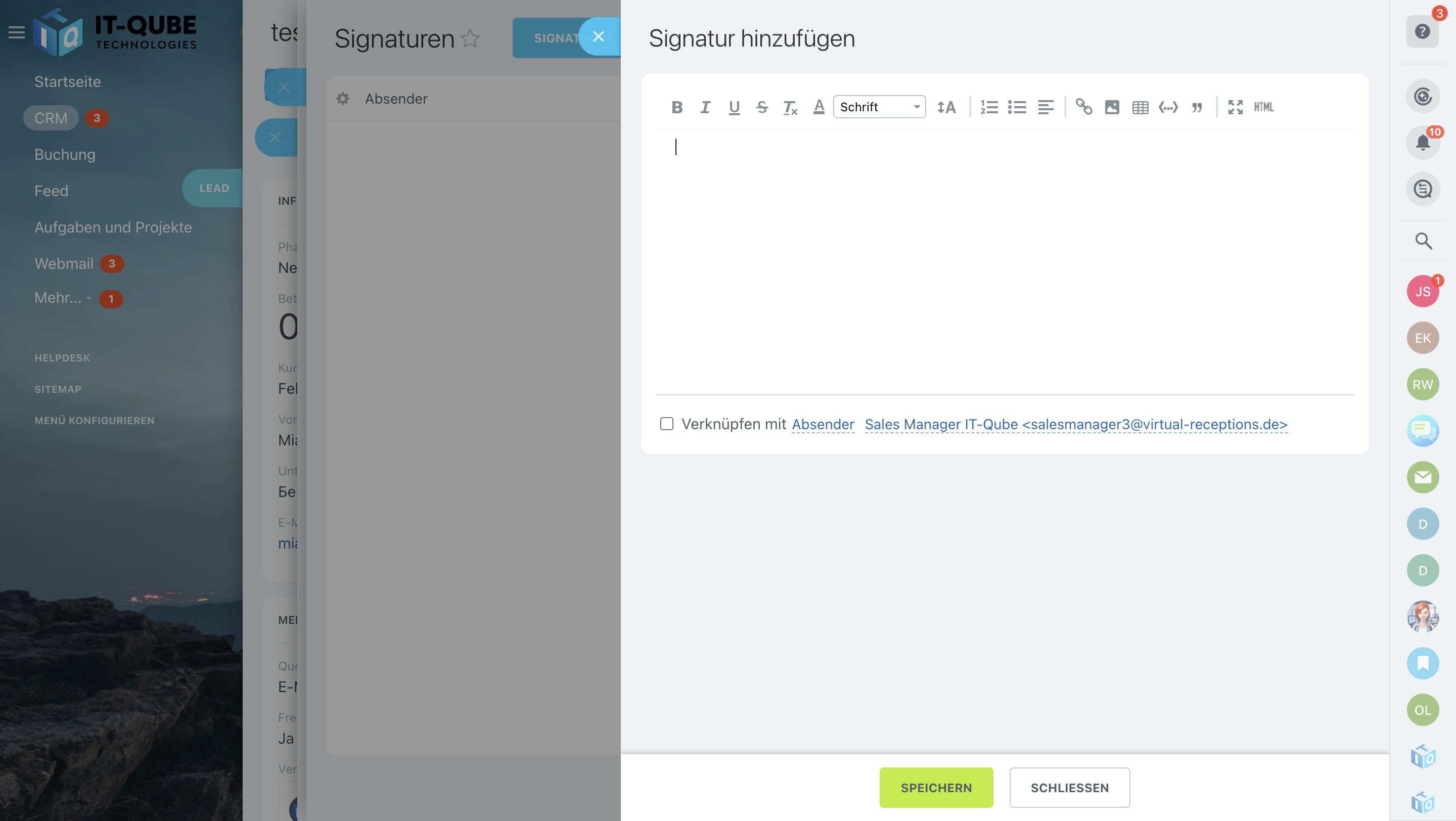
Click here
8
Click here
9
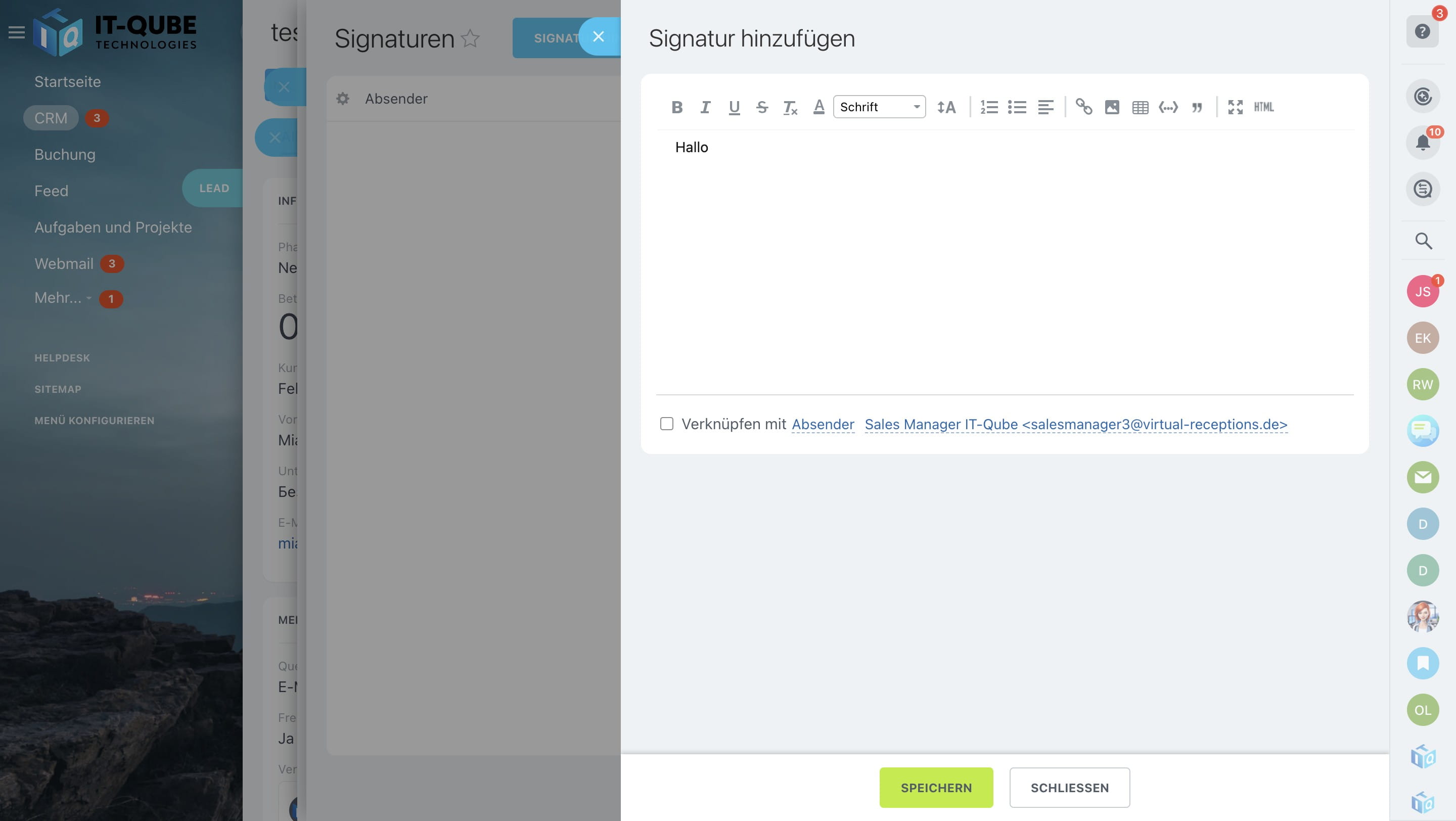
Click on "Speichern"
10
Click this icon
11
Click on "Hallo"
12
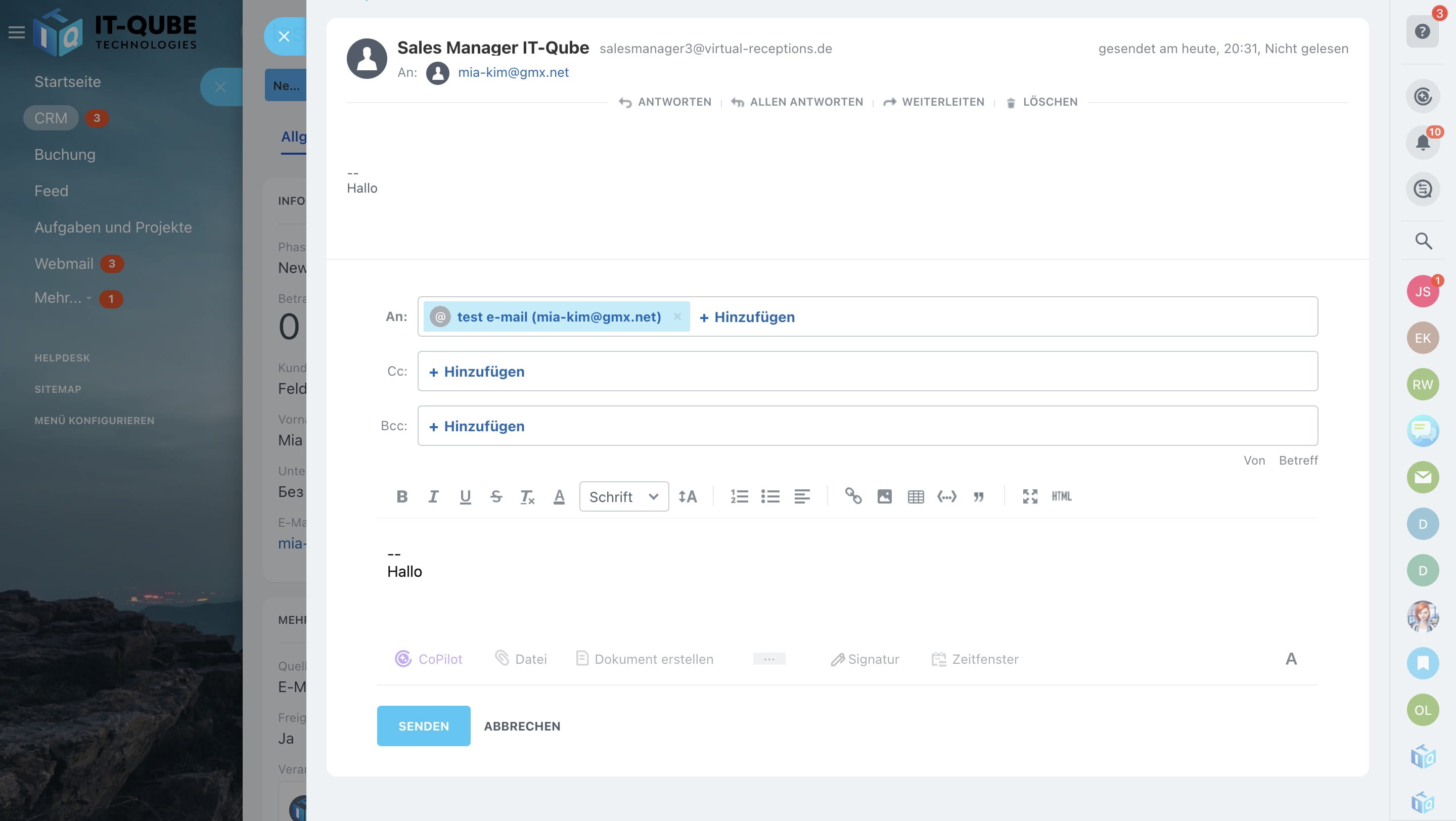
Click on "--"
13
Damit die E-Mail-Adresse automatisch eingetragen wird, ist es notwendig, das E-Mail-Feld in den Kontaktdaten des Kunden auszufüllen. Sie können die Empfängeradresse jedoch manuell eingeben. Sobald der Brieftext geschrieben ist, klicken Sie einfach auf die Schaltfläche Senden und der Brief wird an den Empfänger gesendet.
Wanna create guides just like this?
Try Guidejar today.
Create informative guides and interactive product walkthroughs effortlessly with Guidejar and let your team always find answers to their questions.